INDIGO Park Canada
1 Place Ville-Marie, Suite 1130,
Montréal, Quebec H3B 2A7
1 Place Ville-Marie, Suite 1130,
Montréal, Quebec H3B 2A7
1 Place Ville-Marie, Suite 1130,
Montréal, Quebec H3B 2A7

Gérez facilement votre réservation de stationnement Indigo Neo grâce à ce guide étape par étape. Apprenez à consulter, modifier, annuler ou prolonger votre session, à mettre à jour les informations de votre véhicule et à accéder à votre code QR pour un stationnement sans souci.
Vous avez réservé votre stationnement et avez une question?
Ce guide est là pour vous aider. Que vous ayez besoin de retrouver votre réservation, d’apprendre à annuler ou prolonger une session, de mettre à jour votre véhicule ou de résoudre un problème, vous trouverez les réponses ci-dessous.
ALLER À:
Comment consulter et accéder à votre réservation
Comment modifier ou annuler votre réservation
Comment prolonger votre session de stationnement
Comment accéder à votre laissez-passer ou code QR
Comment gérer vos informations de véhicule et de paiement
Résolution des problèmes courants liés aux réservations
Une fois votre réservation effectuée via l’application ou le site web Indigo Neo, vous pouvez la consulter à tout moment. Ouvrez l’application ou le site et connectez-vous.
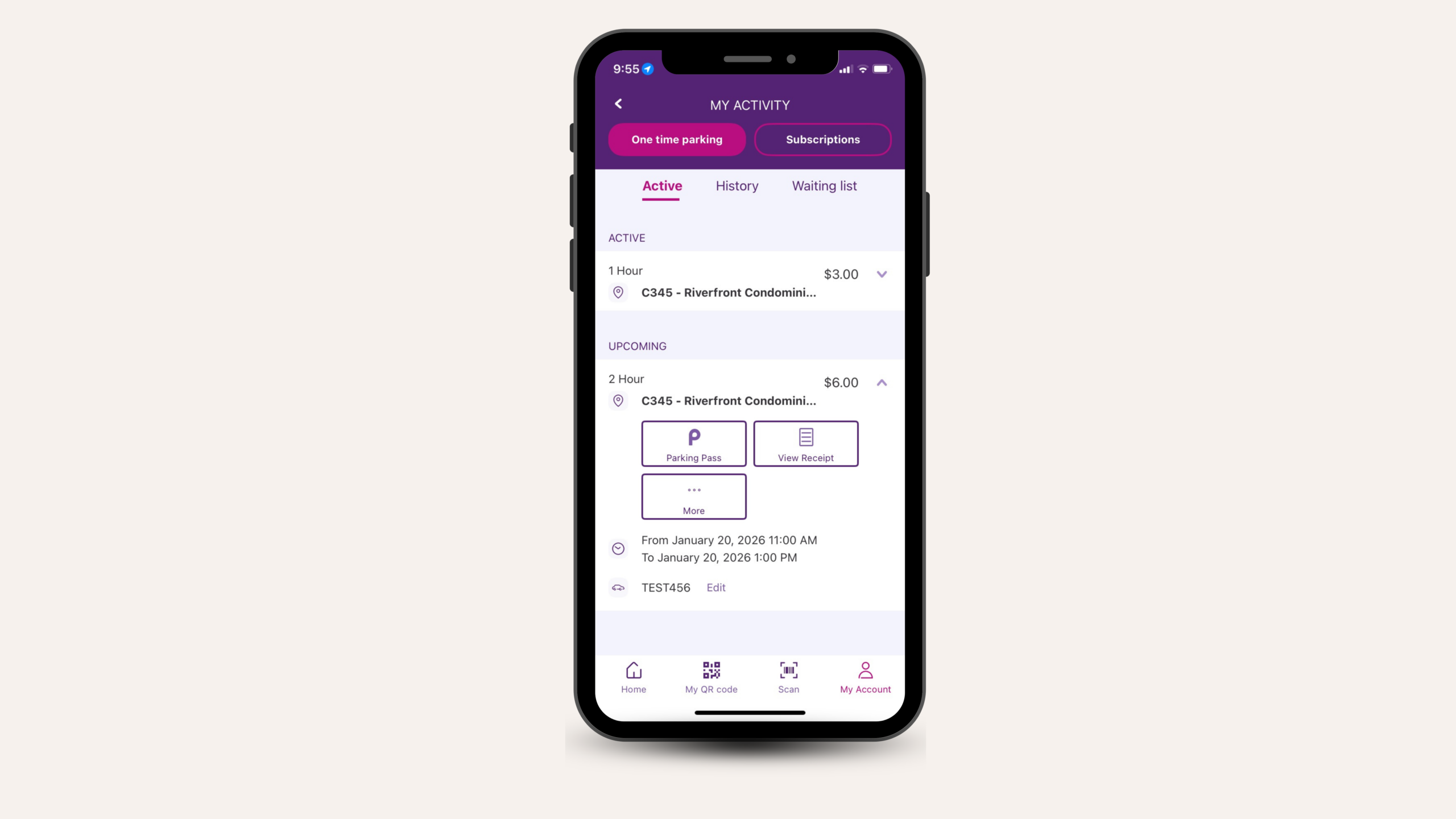
Vous y trouverez:
Vous pouvez accéder à ces informations en tout temps, ce qui est particulièrement utile si vos plans changent ou si vous avez besoin d’une confirmation en déplacement.
Lorsque vous effectuez une réservation, vous recevez également un courriel de confirmation contenant tous les détails.
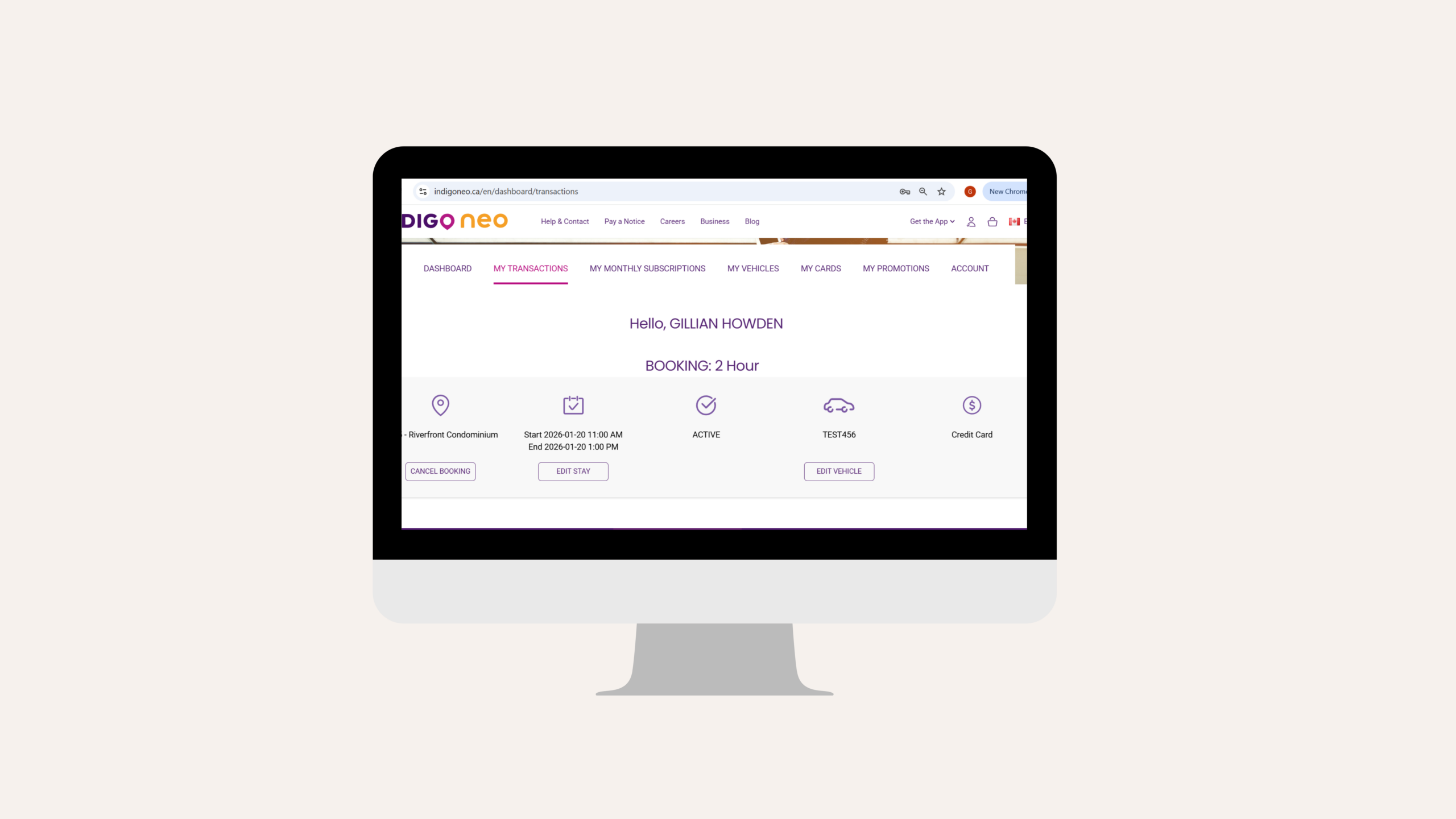
Réservations via le site web:
Si vous avez réservé votre stationnement à l’avance et que votre session n’a pas encore commencé, vous pouvez modifier votre réservation. Cela inclut la mise à jour de votre plaque d’immatriculation, l’annulation de la réservation ou l’ajustement de l’heure de début et/ou de fin (dans les stationnements admissibles).
Une fois la session commencée, aucune modification ne peut être effectuée en ligne, sauf le changement de la plaque d’immatriculation (dans les stationnements admissibles).
Réservations via l’application:
Dans l’application, vous pouvez modifier votre plaque d’immatriculation ou annuler votre réservation tant que votre session n’a pas commencé. Les heures de début et de fin ne peuvent pas être modifiées.
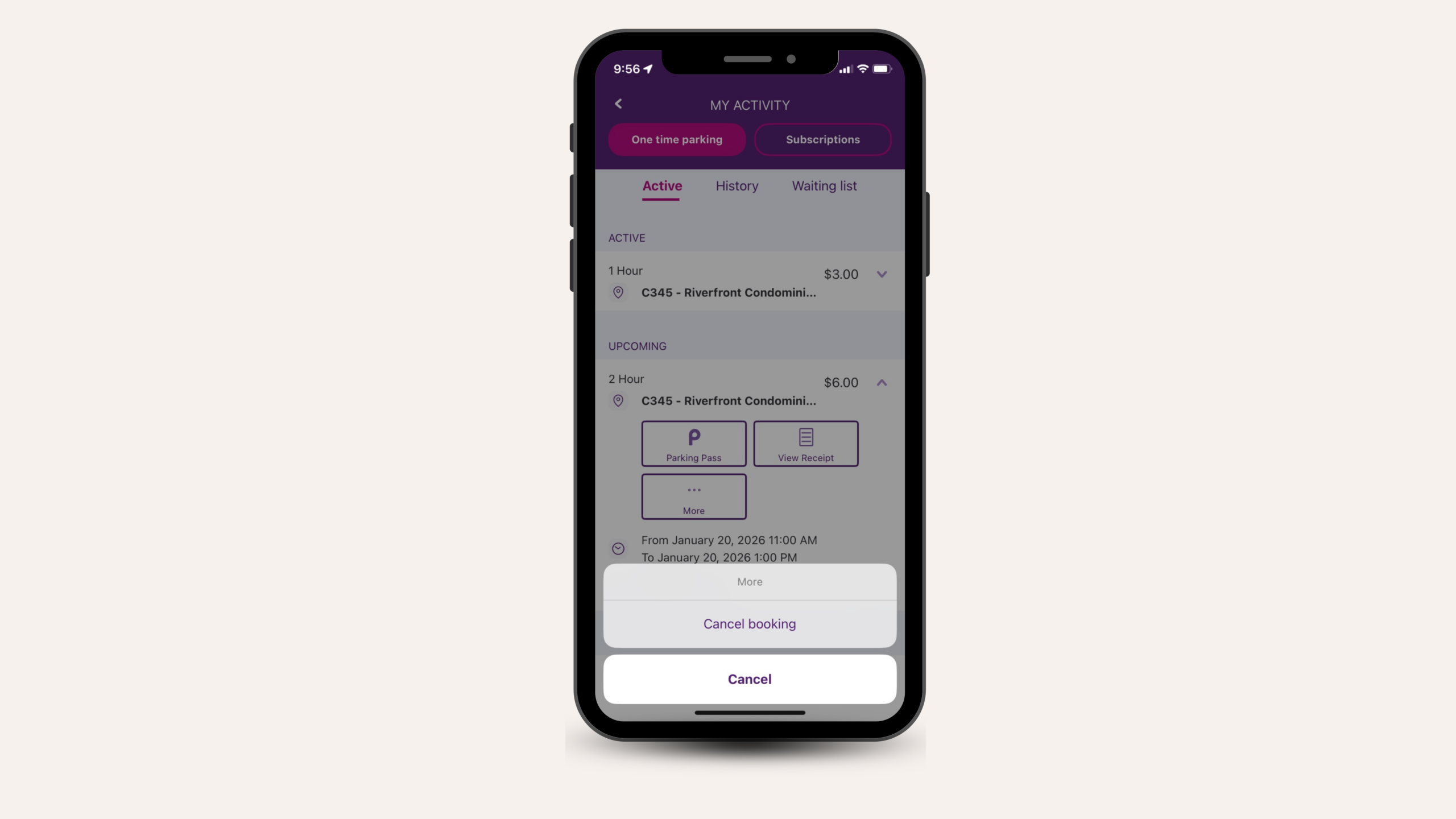
Vous pouvez annuler votre réservation via l’application ou le site web.
La plupart des réservations peuvent être annulées jusqu’à 30 minutes avant l’heure de début (la majorité des transactions sont admissibles à un remboursement complet; des frais peuvent s’appliquer dans certains stationnements).
Si vous annulez après ce délai ou une fois la session commencée, aucun remboursement ne pourra être accordé.
Les remboursements sont effectués selon le mode de paiement initial et peuvent prendre quelques jours ouvrables avant d’apparaître, selon votre institution financière.
Vous pouvez arriver jusqu’à une heure avant le début de votre réservation et rester après la fin de la durée prévue sans problème. Toutefois, veuillez noter que le temps avant ou après la période réservée sera facturé selon le tarif public en vigueur du stationnement et ajouté à votre facture initiale.
Votre réservation est liée à la plaque d’immatriculation saisie lors du paiement.
Si vous devez stationner un autre véhicule :
Si vous avez besoin de plus de temps dans votre stationnement, vous pouvez, lorsque disponible, prolonger votre session ou effectuer une nouvelle transaction pour la poursuivre.
Activer les notifications vous aide à rester à jour sur vos réservations. Pour ce faire :
Nous vous recommandons d’activer les alertes pour :
Ces notifications peuvent vous aider à éviter les frais de dépassement et les réservations manquées.
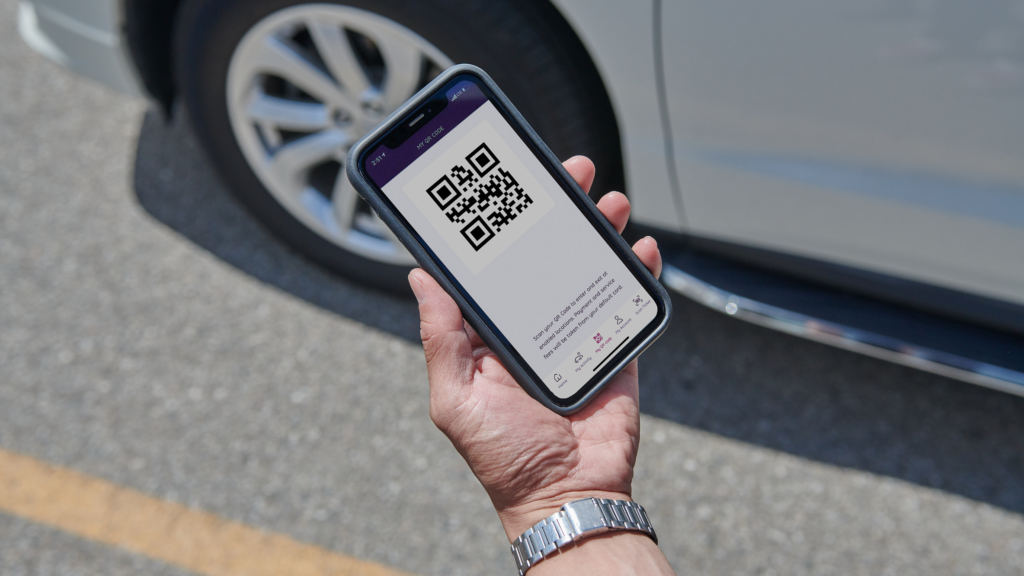
Certains stationnements avec accès contrôlé utilisent un laissez-passer numérique ou un code QR. Vous trouverez votre code QR dans l’application, dans le menu du bas sous « Mon code QR ». Il vous sera également envoyé par courriel.
Gardez-le à portée de main pour l’entrée ou la sortie, si nécessaire.
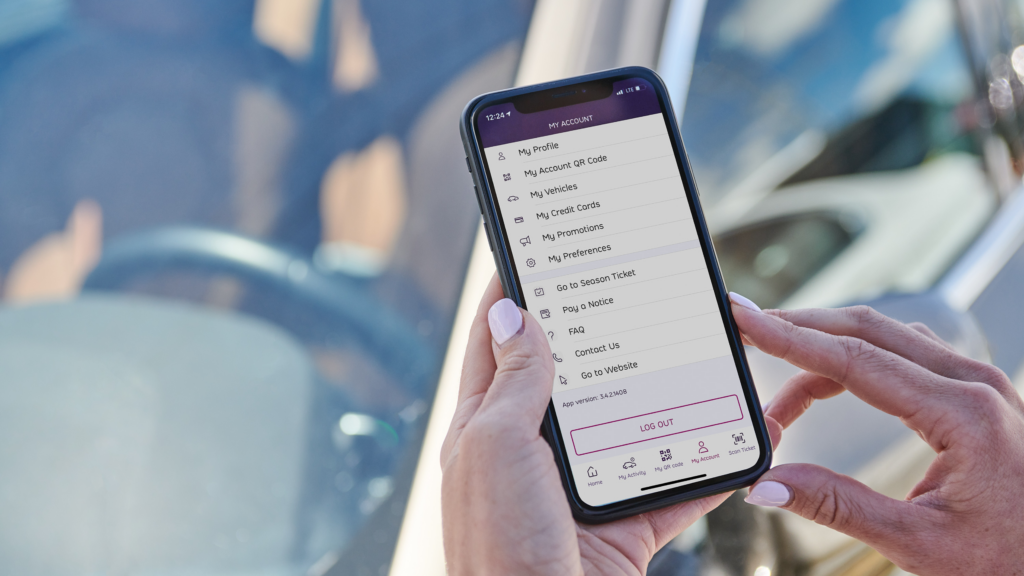
Dans les paramètres de votre compte, vous pouvez :
Conseil: Vérifiez toujours quel véhicule est sélectionné avant de réserver, surtout si vous partagez un compte ou possédez plusieurs voitures.
Vous pouvez également mettre à jour:
Garder vos informations de paiement à jour permet d’assurer des réservations sans souci et des remboursements sans délai.
Cela peut se produire si la transaction ne s’est pas complètement finalisée. Contactez le service de soutien Indigo Neo avec les informations suivantes :
L’entrée et la sortie se font à l’aide du code QR de votre laissez-passer de stationnement envoyé par courriel. Si la barrière ne s’ouvre pas:
Si cela ne fonctionne pas, prenez un billet et payez votre stationnement. Conservez votre preuve de paiement et soumettez une demande de remboursement pour votre réservation non utilisée.
Vous pouvez joindre l’équipe de soutien par:
Le service de soutien peut vous aider à résoudre rapidement les problèmes liés aux réservations, à l’accès ou aux paiements.
Vous voulez un aperçu complet du fonctionnement d’Indigo Neo? Consultez notre guide ici.